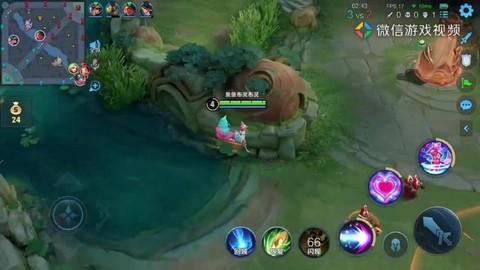
作为一名有着多年经验的老玩家,我经常遇到很多新手朋友问我怎么在英雄联盟手游里截图。其实这个很简单,F12就是你的截图利器,当你完成精彩操作比如三杀、四杀甚至五杀的瞬间,按下F12就能截取当前画面。 我个人最喜欢在拿到不可思议的翻盘或打出完美团战的时候立刻截图,这些瞬间值得永久珍藏。不过要提醒你,如果你的手机配置稍低,按下F12时可能会有短暂顿卡,所以最好在安全位置或者回城时截图,免得因为卡顿被对方击杀了。
![英雄联盟英雄怎么截图[图1]](https://static.bowq14.cn/uploads/20251110/691147be604ad9.06654430.png)
截图后的图片到哪里找
这个问题几乎每个刚学会截图的人都会问。截完图后,你需要找到英雄联盟的安装目录,通常是在手机的存储空间里。进入英雄联盟文件夹后找到Game文件夹,里面有一个Screenshot文件夹,所有F12截取的图片都存放在这里。 如果你是那种经常清理手机文件的人,建议你定期把这个文件夹里的重要截图备份到云端,我就曾经因为误删而丢失了一些珍贵的五杀截图,现在想起来还觉得可惜。
![英雄联盟英雄怎么截图[图2]](https://static.bowq14.cn/uploads/20251110/691147be9ec015.19511357.png)
游戏开始前也能截图
很多玩家不知道,在进入游戏前的操作界面,英雄联盟的内置截图功能是不支持的。这时候你可以用手机系统的截图功能,通常是同时按下电源键和音量减小键。这个方法特别适合你在挑选皮肤或者查看英雄详情时使用。 其实在选人阶段看到队友选了个特别冷门的英雄,或者对面拿出了黑科技阵容时,我就习惯用系统截图保存下来,方便过后研究。
更灵活的截图方式
除了F12和系统自带截图,你还可以使用其他截图工具获得更好的效果。比如一些专业的截图软件能提供延时截图、区域截图等功能,这在想要截取装备面板或者聊天记录时特别有用。 像我个人就喜欢用支持滚动截图的工具,这样就能完整截取聊天记录或者战绩详情。 不过要注意,使用这类软件可能会轻微影响游戏帧数,我的手机大概会降低十帧左右,所以除非必要,我还是推荐使用游戏内置的F12截图。
高质量截图的秘诀
想要让你的截图看起来更专业、更清晰吗?首先你可以调整手机屏幕分辨率,在显示设置里选择更高的分辨率来提高截图的清晰度。当然这会增加耗电,所以建议在插着充电器的时候使用这个方法。 如果你用的是高端手机,甚至可以开启高于屏幕分辨率的渲染模式来获得超高清截图,这在展示皮肤细节或者特效时效果尤其出众。
自动截图功能
如果你经常忘记在精彩时刻截图,可以试试一些游戏助手的自动截图功能。比如设置成五杀自动截图,这样你就不用担心错过任何高光表现了。 我以前就经常因为太激动而忘记截图,后来设置了自动截取五杀功能后就再也没错过任何精彩瞬间。 这个方法对反应不够快或者容易紧张的玩家特别友好。
截图的最佳时机
在英雄联盟手游中,有些时刻特别值得截图留念。击杀对手的瞬间、成功抢下大龙、团队完成ACE、摧毁敌方水晶的那一刻,都是绝佳的截图时机。 我个人的习惯是在看到对方关键技能放空或者我方打出完美配合时立刻截图。有时候游戏中的画面会因为特效或角色的动作而显得特别精彩,这时候抓住时机截图,可以让你在朋友圈或者游戏群里秀一波操作。
分享你的截图
截完图后,你肯定想要和朋友分享这些精彩瞬间吧?你可以通过社交媒体或者聊天软件直接分享截图。我经常把精彩的游戏截图发到战队群里,和大家一起回味那些激动人心的对战时刻。 建议你定期整理这些截图,删除那些重复或者不重要的,把真正值得纪念的瞬间分类保存好。 要知道,一张好的截图不只是记录,更是你和战友们共同回忆的见证。